.jpg)
.jpg)


Tampilkan postingan dengan label Tutorial Blog. Tampilkan semua postingan
Tampilkan postingan dengan label Tutorial Blog. Tampilkan semua postingan
Cara Pasang Related Post dengan Efek Hover Judul + Komentar - Dalam panduan kali ini Mr.Rizha akan menunjukkan cara menambahkan widget related post bergambar di bawah postingan Anda. Tampilan related post bergambar ini berbeda dengan yang lainnya, karena tampil dengan gambar seorang diri serta akan muncul judul artikel + jumlah komentar ketika pucuk mouse mendekati related post tersebut. Related Post dengan efek hover ini memberikan kesan yang indah dan dewasa serta related post ini akan muncul di bawah postingan Anda.
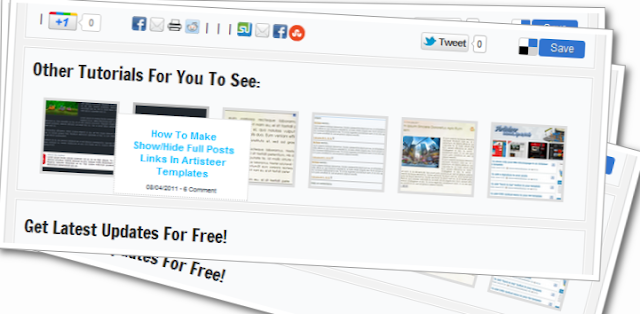
Bagaimana Cara Memasang Related Post dengan Efek Hover Judul + Komentar
Cukup mudah bukan cara memasangnya, dan jika Anda tertarik langsung saja memasangnya dan lihat sendiri hasilnya.
Demikianlah panduan blogger tentang Cara Pasang Related Post dengan Efek Hover Judul + Komentar ini. Semoga panduan ini bermanfaat dan berguna bagi pembacanya.
Terima kasih selamat mencoba.
Bagaimana Cara Memasang Related Post dengan Efek Hover Judul + Komentar
- Login ke Blogger Dashboard Anda -- Template -- Edit HTML
- Centang Expand Template Widget
- Gunakan ctrl-f dan cari kode ]]><b:skin>
- Kemudian letakan css berikut sebelum kode di atas
/* Related Post Widget */

#related-posts{
float:left;
height:160px;
margin-bottom:10px;
outline: 1px solid #fff;
border: 1px solid #ddd;
background: #f9fafb;
}

#related-posts h3{
    font-family: Francois One;
    font-size:20px;
    font-weight:400;
    color: #222222;
    margin-bottom: 0.5em;
    margin-top: 0.5em;
    margin-left: 0.5em;;
    padding-top: 0em;
}

#related-posts ul{
margin:5px;
width:613px;
padding-left:17px;
list-style:none;
display:block;
}
#related-posts ul li{
list-style:none;
position:relative;
float:left;
border:0 none;
margin-right:11px;
padding:2px;
width:86px;
}


#related-posts ul li:hover{z-index:100}
#related-posts ul li:hover img{border:3px solid #BBB}


#related-posts ul li:hover div{
font-size:7px;
text-transform:capitalize;
position:absolute;
top:20px;
left:-15px;
margin-left:0;
width:130px
}
#related-posts ul li img{
border:3px solid #DDD;
width:80px;
height:80px;
background:#FFF;
display:block;
}
#related-posts ul li div{
position:absolute;
z-index:99;
margin-left:-999em
}
#related-posts ul li .title{
text-align:center;
border:1px dotted #CCC;
background:#fff;
padding:5px 10px
}- Kemudian cari kode <data:post.body/> dan letakan kode berikut sebelum kode tersebut
<b:if cond='data:blog.pageType == "item"'>
<div id='related-posts'>
<script type='text/javascript'>var ry='<h3>Other Tutorials For You To See:</h3>';rn='<h3>No Related Posts </h3>';rcomment='Comment';rdisable='Comments off';commentYN='yes';</script>
<script type='text/javascript'>
//<![CDATA[
var nothumb='http://lh4.ggpht.com/_u7a1IFxc4WI/TTjruHJjcfI/AAAAAAAAAk0/i11Oj6i_bHY/no-image.png';dw='';titles=new Array();titlesNum=0;urls=new Array();time=new Array();thumb=new Array();commentsNum=new Array();comments=new Array();function related_results_labels(c){for(var b=0;b<c.feed.entry.length;b++){var d=c.feed.entry[b];titles[titlesNum]=d.title.$t;for(var a=0;a<d.link.length;a++){if('thr$total' in d){commentsNum[titlesNum]=d.thr$total.$t+' '+rcomment}else{commentsNum[titlesNum]=rdisable};if(d.link[a].rel=="alternate"){urls[titlesNum]=d.link[a].href;time[titlesNum]=d.published.$t;if('media$thumbnail' in d){thumb[titlesNum]=d.media$thumbnail.url}else{thumb[titlesNum]=nothumb};titlesNum++;break}}}}function removeRelatedDuplicates(){var b=new Array(0);c=new Array(0);e=new Array(0);f=new Array(0);g=new Array(0);for(var a=0;a<urls.length;a++){if(!contains(b,urls[a])){b.length+=1;b[b.length-1]=urls[a];c.length+=1;c[c.length-1]=titles[a];e.length+=1;e[e.length-1]=time[a];f.length+=1;f[f.length-1]=thumb[a];g.length+=1;g[g.length-1]=commentsNum[a]}}urls=b;titles=c;time=e;thumb=f;commentsNum=g}function contains(b,d){for(var c=0;c<b.length;c++){if(b[c]==d){return true}}return false}function printRelatedLabels(a){for(var b=0;b<urls.length;b++){if(urls[b]==a){urls.splice(b,1);titles.splice(b,1);time.splice(b,1);thumb.splice(b,1);commentsNum.splice(b,1)}}var c=Math.floor((titles.length-1)*Math.random());var b=0;if(titles.length==0){dw+=rn}else{dw+=ry;dw+='<ul>';while(b<titles.length&&b<20&&b<maxresults){if(commentYN=='yes'){comments[c]=' - '+commentsNum[c]}else{comments[c]=''};dw+='<li><a href="'+urls[c]+'" rel="nofollow"><img alt="'+titles[c]+'" src="'+thumb[c]+'"/></a><div class="title"><a href="'+urls[c]+'" rel="nofollow"><h2>'+titles[c]+'</h2></a><span>'+time[c].substring(8,10)+'/'+time[c].substring(5,7)+'/'+time[c].substring(0,4)+comments[c]+'</span></div></li>';if(c<titles.length-1){c++}else{c=0}b++}dw+='</ul>'};urls.splice(0,urls.length);titles.splice(0,titles.length);document.getElementById('related-posts').innerHTML=dw};
//]]>
</script>
<b:loop values='data:post.labels' var='label'>
<script expr:src='"/feeds/posts/default/-/" + data:label.name + "?alt=json-in-script&callback=related_results_labels"' type='text/javascript'/>
</b:loop>
<script type='text/javascript'>var maxresults=6;removeRelatedDuplicates();printRelatedLabels('<data:post.url/>');</script>
</div>
<div style='clear both'/>
</b:if>- Tahap akhir, Simpan Template.
Cukup mudah bukan cara memasangnya, dan jika Anda tertarik langsung saja memasangnya dan lihat sendiri hasilnya.
Demikianlah panduan blogger tentang Cara Pasang Related Post dengan Efek Hover Judul + Komentar ini. Semoga panduan ini bermanfaat dan berguna bagi pembacanya.
Terima kasih selamat mencoba.

Nah jika kalian berminat untuk memasang Widget Random Post ini, silahkan ikuti panduannya di bawah ini.
- Login pada akun Blogger
- Pilih Tata Letak
- Pilih Tambah Widget lalu cari HTML/Javascript
- Silahkan copas dan masukan script kode di bawah ini
<script type="text/javascript">
var randarray = new Array();var l=0;var flag;
var numofpost=10;function randomposts(json){
var total = parseInt(json.feed.openSearch$totalResults.$t,10);
for(i=0;i < numofpost;){flag=0;randarray.length=numofpost;l=Math.floor(Math.random()*total);for(j in randarray){if(l==randarray[j]){ flag=1;}}
if(flag==0&&l!=0){randarray[i++]=l;}}document.write('<ul>');
for(n in randarray){ var p=randarray[n];var entry=json.feed.entry[p-1];
for(k=0; k < entry.link.length; k++){if(entry.link[k].rel=='alternate'){var item = "<li>" + "<a href=" + entry.link[k].href + ">" + entry.title.$t + "</a> </li>";
document.write(item);}}
}document.write('</ul>');}
</script>
<script src="/feeds/posts/default?alt=json-in-script&start-index=1&max-results=1000&callback=randomposts" type="text/javascript"></script>
Catatan!
Untuk angka 10, silahkan rubah sesuai keinginan sendiri untuk menampilkan jumlah link artikel yang muncul.
- Terakhir, Simpan.
Bagaimana menurut Anda, mudah bukan memasang widget Random Post ini, pasanglah jika Anda berminat.
Demikian tutorial bloger tentang Cara Memasang Random Post di Blog. Semoga artikel ini bermanfat dan berguna bagi pembacanya.
Terima kasih.
Cara Daftar google adsense terbaru untuk blog - AdSense adalah program kerjasama periklanan melalui media Internet yang diselenggarakan oleh Google. Melalui program periklanan AdSense, pemilik situs web atau blog yang telah mendaftar dan disetujui keanggotaannya diperbolehkan memasang unit iklan yang bentuk dan materinya telah ditentukan oleh Google di halaman web mereka. Pemilik situs web atau blog akan mendapatkan pemasukan berupa pembagian keuntungan dari Google untuk setiap iklan yang diklik oleh pengunjung situs, yang dikenal sebagai sistem pay per click (ppc) atau bayar per klik.
Selain menyediakan iklan-iklan dengan sistem bayar per klik, Google AdSense juga menyediakan AdSense untuk pencarian (AdSense for Search) dan iklan arahan (Referral). Pada AdSense untuk pencarian, pemilik situs web dapat memasang kotak pencarian Google di halaman web mereka. Pemilik situs akan mendapatkan pemasukan dari Google untuk setiap pencarian yang dilakukan pengunjung melalui kotak pencarian tersebut, yang berlanjut dengan klik pada iklan yang disertakan pada hasil pencarian. Pada iklan arahan, pemilik situs akan menerima pemasukan setelah klik pada iklan berlanjut dengan tindakan tertentu oleh pengunjung yang telah disepakati antara Google dengan pemasang iklan tersebut.(id.wikipedia.org/wiki/AdSense)
Langkah Pertama, Cari ID blog blogspot kita
- Buka link berikut http://www.blogger.com/monetize.g?blogID=TARUH ID BLOG KAMU DISNI dan buka di adress bar link nya
- Setelah kamu buka link tersebut, nanti akan terbuka Halaman Pendaftaran Google Adsense.
-ikuti petunjuk sampe selesai, Kalau Sukses di terima nanti akan dapat konfirmasi kurang lebih begini:
:SELAMAT MENCOBA
READ MORE»
Selain menyediakan iklan-iklan dengan sistem bayar per klik, Google AdSense juga menyediakan AdSense untuk pencarian (AdSense for Search) dan iklan arahan (Referral). Pada AdSense untuk pencarian, pemilik situs web dapat memasang kotak pencarian Google di halaman web mereka. Pemilik situs akan mendapatkan pemasukan dari Google untuk setiap pencarian yang dilakukan pengunjung melalui kotak pencarian tersebut, yang berlanjut dengan klik pada iklan yang disertakan pada hasil pencarian. Pada iklan arahan, pemilik situs akan menerima pemasukan setelah klik pada iklan berlanjut dengan tindakan tertentu oleh pengunjung yang telah disepakati antara Google dengan pemasang iklan tersebut.(id.wikipedia.org/wiki/AdSense)
berikut langkah langkah Daftar google adsense terbaru untuk blogspot
Langkah Pertama, Cari ID blog blogspot kita
- Login ke Account Blogspot kamu (www.blogger.com).
- Lalu klik saja pada "Edit Entri"
 |
| Klik Edit Entry |
- Dari halaman Edit Entry, lalu lihat ke bagian URL/link, disana nanti ada ID Blog kamu.
 |
| ID Blog (Lihat Bergaris Bawah Merah diatas) |
- Setelah itu, catat ID Blog kamu itu, nanti ID Blog tersebut akan kita gunakan untuk mendaftar Google Adsense.
- Buka link berikut http://www.blogger.com/monetize.g?blogID=TARUH ID BLOG KAMU DISNI dan buka di adress bar link nya
 |
| Halaman Pendaftaran Google Adsense |
AdSense diaktifkan untuk blog Anda!
Iklan Anda saat ini sedang ditampilkan dengan ID penayang ca-pub-*************Tunggu 48 jam untuk pengkajian akun baru sebelum iklan ditampilkan di blog Anda. Untuk sementara, blog Anda akan menampilkan iklan layanan publik di tempat iklan.... dan seterusnya.....
tinggal menunggu masa Review sampai iklan bisa ditampilkan di blog kamu., memang iklan pertama belum nampak, cuman background kosong aja . karena masih masa review dari google.
Proses menunggu review dari pihak Google Adsense terkadang cepat, namun terkadang bisa sampai beberapa minggu. Setelah proses review selesai kamu akan mendapat kabar lewat email, klik link yang diberikan didalam email untuk verifikasi akun kamu.
Selanjutnya kamu bisa Log In ke Dashboard akun Google Adsense, mulailah dengan melengkapi data diri, data pembayaran, dan sebagainya. Kamudian baru ambillah script iklan dan pasangkan di blog kamu.
NB: Kabar buruk nya google adsense sekarang hanya bisa di domain blogspot saja, kalau pake domain parking sekarang tidak bisa ..
NB: Kabar buruk nya google adsense sekarang hanya bisa di domain blogspot saja, kalau pake domain parking sekarang tidak bisa ..
:SELAMAT MENCOBA
Cara menambahkan tombol like di setiap postingan - Selamat pagi kawan blogger ... hehehe .. pasti sehatkan, alhamdulillah ane lagi kurang sehat .. gak tanya yah ? hahahha .. tulisan kali ini mengenai facebook, cara memasang tombol suka di setiap postingan blog untuk blogspot tapi sebelum kita bahas tentang artikel ini mari kita sundul dulu kontes mini seo kucoba.com tempat add bookmark

Tentu saja ada manfaat nya, kalau orang klik like akan ke share di facebook yang like, tentunya bisa menambah pengunjung blog lewat facebook.
Cari kode <div class='post-header-line-1'>
jika ingin meletakan di atas postingan
Taruh kode paling atas sebelum kode <div class='post-header-line-1'>
Cari kode <data:post.body/>
jika ingin menambahkan tombol suka atau like di bawah postingan seperti di blog ini
Taruh kode paling atas setelah <data:post.body/>
READ MORE»

Manfaat Dari Tombol like di setiap postingan
Tentu saja ada manfaat nya, kalau orang klik like akan ke share di facebook yang like, tentunya bisa menambah pengunjung blog lewat facebook.
Bagai mana Cara menambahkan tombol like di setiap postingan
Untuk Pengguna Blogspot langsung login blog masing2..<iframe allowTransparency='true' expr:src='"http://www.facebook.com/plugins/like.php?href=" + data:post.url + "&layout=standard&show_faces=false&width=100&action=like&font=arial&colorscheme=light"' frameborder='0' scrolling='no' style='border:none; overflow:hidden; width:450px; height:40px;'/>
Cari kode <div class='post-header-line-1'>
jika ingin meletakan di atas postingan
Taruh kode paling atas sebelum kode <div class='post-header-line-1'>
Cari kode <data:post.body/>
jika ingin menambahkan tombol suka atau like di bawah postingan seperti di blog ini
Taruh kode paling atas setelah <data:post.body/>
Biasa kode kode di atas ada dua dalam tempelate blog, paste aja ke dua dua nya di tempat kode masing(atas atau bawah postingan)Selesai tutorial Cara menmbahkan tombol like Facebook disetiap Postingan
Semoga Bermanfaat , Untuk sobat blogger ....
Hallo semua sobat blogger, Pada kesempatan kali ini saya akan membuat/mempublish posting/artikel tentang Cara pasang Artikel Terkati plus Scroll bar .
6. Seterusnya cari lagi kode : ]]></b:skin> , kemudian copy kode dibawah ini dan simpan diatas nya.
8. Selesai. Selamat mencoba untuk Pasang Related Post Dengan menggunaan Fungsi Scroll ini .
(RIZHA's Blog)
…Semoga Bermanfaat… !.Semoga Sukses.! .send komentar ya.
Gak usah basa basi lagi karena memang sudah basi :D , Langsung ja ke TKP {Tempat Kumpulan Posting} di bawah :
1. Masuk ke Dashboard , pilih Layout , pilih Edit HTML
2. Sangat disarankan untuk Download Full Template sebagai backup
3. Contreng .. eh centang Expand Widget Templates
4. Cari kode : <data:post.body/> , bagi yg sudah pakai Red more kode ini ada dua, nah ambil saja kode yang pertama
5. Copy kode dibawah ini dan pastekan dibawah kode no. 4 diatas
<b:if cond='data:blog.pageType == "item"'>
<br/>
<br/>
<H2>Related Post:</H2>
<div class='rbbox'>
<div style='margin:0; padding:10px;height:200px;overflow:auto;border:1px solid #ccc;'>
<div id='albri'/>
<script type='text/javascript'>
var homeUrl3 = "<data:blog.homepageUrl/>";
var maxNumberOfPostsPerLabel = 4;
var maxNumberOfLabels = 10;
maxNumberOfPostsPerLabel = 10;
maxNumberOfLabels = 3;
function listEntries10(json) {
var ul = document.createElement('ul');
var maxPosts = (json.feed.entry.length <= maxNumberOfPostsPerLabel) ?
json.feed.entry.length : maxNumberOfPostsPerLabel;
for (var i = 0; i < maxPosts; i++) {
var entry = json.feed.entry[i];
var alturl;
for (var k = 0; k < entry.link.length; k++) {
if (entry.link[k].rel == 'alternate') {
alturl = entry.link[k].href;
break;
}
}
var li = document.createElement('li');
var a = document.createElement('a');
a.href = alturl;
if(a.href!=location.href) {
var txt = document.createTextNode(entry.title.$t);
a.appendChild(txt);
li.appendChild(a);
ul.appendChild(li);
}
}
for (var l = 0; l < json.feed.link.length; l++) {
if (json.feed.link[l].rel == 'alternate') {
var raw = json.feed.link[l].href;
var label = raw.substr(homeUrl3.length+13);
var k;
for (k=0; k<20; k++) label = label.replace("%20", " ");
var txt = document.createTextNode(label);
var h = document.createElement('b');
h.appendChild(txt);
var div1 = document.createElement('div');
div1.appendChild(h);
div1.appendChild(ul);
document.getElementById('albri').appendChild(div1);
}
}
}
function search10(query, label) {
var script = document.createElement('script');
script.setAttribute('src', query + 'feeds/posts/default/-/'
+ label +
'?alt=json-in-script&callback=listEntries10');
script.setAttribute('type', 'text/javascript');
document.documentElement.firstChild.appendChild(script);
}
var labelArray = new Array();
var numLabel = 0;
<b:loop values='data:posts' var='post'>
<b:loop values='data:post.labels' var='label'>
textLabel = "<data:label.name/>";
var test = 0;
for (var i = 0; i < labelArray.length; i++)
if (labelArray[i] == textLabel) test = 1;
if (test == 0) {
labelArray.push(textLabel);
var maxLabels = (labelArray.length <= maxNumberOfLabels) ?
labelArray.length : maxNumberOfLabels;
if (numLabel < maxLabels) {
search10(homeUrl3, textLabel);
numLabel++;
}
}
</b:loop>
</b:loop>
</script>
</div>
<script type="text/javascript">RelPost();</script>
</div>
</b:if>
<br/>
<br/>
<H2>Related Post:</H2>
<div class='rbbox'>
<div style='margin:0; padding:10px;height:200px;overflow:auto;border:1px solid #ccc;'>
<div id='albri'/>
<script type='text/javascript'>
var homeUrl3 = "<data:blog.homepageUrl/>";
var maxNumberOfPostsPerLabel = 4;
var maxNumberOfLabels = 10;
maxNumberOfPostsPerLabel = 10;
maxNumberOfLabels = 3;
function listEntries10(json) {
var ul = document.createElement('ul');
var maxPosts = (json.feed.entry.length <= maxNumberOfPostsPerLabel) ?
json.feed.entry.length : maxNumberOfPostsPerLabel;
for (var i = 0; i < maxPosts; i++) {
var entry = json.feed.entry[i];
var alturl;
for (var k = 0; k < entry.link.length; k++) {
if (entry.link[k].rel == 'alternate') {
alturl = entry.link[k].href;
break;
}
}
var li = document.createElement('li');
var a = document.createElement('a');
a.href = alturl;
if(a.href!=location.href) {
var txt = document.createTextNode(entry.title.$t);
a.appendChild(txt);
li.appendChild(a);
ul.appendChild(li);
}
}
for (var l = 0; l < json.feed.link.length; l++) {
if (json.feed.link[l].rel == 'alternate') {
var raw = json.feed.link[l].href;
var label = raw.substr(homeUrl3.length+13);
var k;
for (k=0; k<20; k++) label = label.replace("%20", " ");
var txt = document.createTextNode(label);
var h = document.createElement('b');
h.appendChild(txt);
var div1 = document.createElement('div');
div1.appendChild(h);
div1.appendChild(ul);
document.getElementById('albri').appendChild(div1);
}
}
}
function search10(query, label) {
var script = document.createElement('script');
script.setAttribute('src', query + 'feeds/posts/default/-/'
+ label +
'?alt=json-in-script&callback=listEntries10');
script.setAttribute('type', 'text/javascript');
document.documentElement.firstChild.appendChild(script);
}
var labelArray = new Array();
var numLabel = 0;
<b:loop values='data:posts' var='post'>
<b:loop values='data:post.labels' var='label'>
textLabel = "<data:label.name/>";
var test = 0;
for (var i = 0; i < labelArray.length; i++)
if (labelArray[i] == textLabel) test = 1;
if (test == 0) {
labelArray.push(textLabel);
var maxLabels = (labelArray.length <= maxNumberOfLabels) ?
labelArray.length : maxNumberOfLabels;
if (numLabel < maxLabels) {
search10(homeUrl3, textLabel);
numLabel++;
}
}
</b:loop>
</b:loop>
</script>
</div>
<script type="text/javascript">RelPost();</script>
</div>
</b:if>
6. Seterusnya cari lagi kode : ]]></b:skin> , kemudian copy kode dibawah ini dan simpan diatas nya.
.rbbox{border: 1px solid rgb(192, 192, 192);padding: 5px;
background-color: #f0f0f0;-moz-border-radius:5px; margin:5px;}
.rbbox:hover{background-color: rgb(255, 255, 255);}
7. Tulisan Related Post pada point 5. (warna biru) bisa diganti apa saja misalnya artikel yang berhubungan, artikel terkait dsb.
8. Selesai. Selamat mencoba untuk Pasang Related Post Dengan menggunaan Fungsi Scroll ini .
(RIZHA's Blog)
…Semoga Bermanfaat… !.Semoga Sukses.! .send komentar ya.
Apakabar Sobat Semua , Kali ini saya akan membahas Cara membuat Zoom pada gambar yg ada dipostingan blog, oke jangan bertele tele langsung aja menuju ke Cara membuat Zoom pada gambar , dibawah ini
Langkah 1
Log in blog => Dashboard => Design => Edit HTML
Langkag 2
Dengan menggunakan keyboard, tekan kekunci F3 atau Ctrl+F. Seterusnya ketik atau paste kod ]]>skin> atau kod ]]></b:skin> pada ruang Find dan kemudian tekan Enter.
Langkah 3
Salin dan paste kode di bawah di atas atau sebelum kode ]]>skin> atau ]]></b:skin>
p/s: Jika efek zoom in menjadi terlalu besar atau kecil, anda boleh mengubah size zoom in tersebut dengan menukar angka pada width: 90% dan height:90%.
Contoh:
width:550px; height:450px; float:middle;
…Semoga Bermanfaat… !.Semoga Sukses.! .send komentar ya.
READ MORE»
Log in blog => Dashboard => Design => Edit HTML
Langkag 2
Dengan menggunakan keyboard, tekan kekunci F3 atau Ctrl+F. Seterusnya ketik atau paste kod ]]>skin> atau kod ]]></b:skin> pada ruang Find dan kemudian tekan Enter.
Langkah 3
Salin dan paste kode di bawah di atas atau sebelum kode ]]>skin> atau ]]></b:skin>
.post a:hover img {Contoh:
width:90%; height:90%; float:middle;
}
.post a:hover img {Terakhir , klik Preview dan jika tak ada pesan error, klik Save.
width:90%; height:90%; float:middle;
}
]]>skin>
p/s: Jika efek zoom in menjadi terlalu besar atau kecil, anda boleh mengubah size zoom in tersebut dengan menukar angka pada width: 90% dan height:90%.
Contoh:
width:550px; height:450px; float:middle;
…Semoga Bermanfaat… !.Semoga Sukses.! .send komentar ya.
Bagi rekan blogger yang belum dilengkapi dengan tombol suka / rekomendasi facebook pada tiap halaman postingnnya, maka tidak ada salahnya Anda mengikuti langkah yang akan saya sampaikan berikut ini. Fungsi dan kegunaan tombol ini adalah sebagai jembatan penghubung antara pengguna facebook dan halaman blog Anda, sehingga akan mudah bagi Anda berbagi konten dengan teman-teman di facebook. Semakin banyak blog Anda disukai oleh pengggemar facebook berarti semakin lebih dikenal pula blog Anda oleh pengguna facebook, dan otomatis akan sangat membantu untuk menaikan traffic dan page rank blog.
Kita asumsikan seperti ini : Saya adalah pengguna facebook dan menyukai salah satu isi artikel yang ada di blog Anda, lalu saya meng-klik tombol suka yang ada pada halaman tersebut, dengan demikian akan ada laporan di aktifitas facebook bahwa saya menyukai halaman blog Anda, dan otomatis akan terlihat oleh semua teman-teman saya yang ada di facebook tersebut. Dengan demikian semakin besar pula peluang blog Anda dikenal melalui facebook yang akan memperbesar peluang dalam meningkatkan traffic rank.
Coba Anda bayangkan bila saya mempunyai 1000 teman aktif di facebook, 1000 orang pula akan melihat aktifitas saya , 1000 orang pula akan melihat postingan Anda, 1000 orang pula kemungkinan akan meng-klik blog Anda, maka pada akhirnya 1000 pengunjung pula dalam satu hari di blog Anda. Dahsyat...bukan fungsi dari tombol facebook yang mungil ini. Tertarik bagaimana cara pasangnya, yuk perhatikan kode dibawah ini :
<iframe allowTransparency='true' expr:src='"http://www.facebook.com/plugins/like.php?href=" + data:post.url +"&layout=standard&show_faces=false&width=100&action=like&font=arial&colorscheme=light"' frameborder='0' scrolling='no' style='border:none; overflow:hidden; width:450px; height:40px;'/>
Anda dapat mengatur atau mengganti teks yang berwarna dengan pilihan Anda
layout=standard menjadi layout=button_count .
show_faces=false menjadi show_faces=true
action=like menjadi action=recommend
font=arial menjadi font=lucida+grande atau font=segoe+ui atau font=tahoma atau font=trebuchet+ms atau font=verdana
Cara pemasangannya :
1.Login ke Blogger > Layout/Tata Letak > Edit HTML > Expand Widget Templates
2.Copy kode diatas dan letakan tepat dibawah kode berikut
<div class='post-header-line-1'/>
atau kalau tidak ada menemukan kode diatas bisa juga diletakan sebelum kode berikut
<data:post.body/>
Untuk memudahkan menemukan kode html yang berada diblog Anda, silahkan tekan tombol CTRL+F dan copy kode yang ingin dicari kemudian paste-kan didalam kotak pencarian. Saya yakin Anda pasti bisa.
Demikian sedikit banyak pengetahuan yang saya bagikan tentang bagaimana Memasang Tombol Facebook "suka" di Blog, semoga postingan ini ada manfaatnya , salam...
Namanya Menu Pop up Benalu bin Parasit karena saya tidak tahu harus menamakan script apaan yang satu ini, karena rata-rata kebanyakan menu pop up dianggap sebagai benalu atau parasit yang dapat manambah berat browser dan membuat bandwidt paket internet Anda cepat habis sebab mereka datang tak diundang dan pergi tak diantar hahahaha...kenapa gak dinamakan menu pop up jailangkung aja mas? hush...
Tapi yang jelas saya akan berbagi dengan Anda mengenai script menu pop up benalu bin parasit berikut kegunaan, keuntungan dan kerugian yang ada padanya.
Script ini sangat saya rekomendasikan kepada blogger yang mempunyai jiwa licik dan picik dalam menaikan traffik dan pagerank blog. Tapi saya dapat memakluminya karena dalam dunia cyber apa saja boleh dilakukan asalkan tidak ketahuan ckakakakakak...
Kegunaannya :
a. Yang jelas script ini otomatis membuka halaman weblog / situs tertentu.
b. Sebagai promosi bagi blogger yang mempunyai lebih dari satu blog.
Keuntungannya :
a. Dapat menaikan traffik blog kedua Anda, terutama bagi Anda yang mempunyai lebih dari satu blog.
b. Dengan settingan tertentu script ini dapat mengarahkan ke halaman blog sehingga akan menaikan pagerank blog
Kerugiannya :
Sampai saat ini belum ada laporan dari pihak yang merasa dirugikan.
Sistem Kerjanya :
Ketika pengunjung datang berkunjung ke blog utamayang dipasang script ini, otomatis akan membuka halaman atau blog lain sesuai dengan settingan pada jendela browser baru. Kehadirannya tidak menghalangi tampilan blog Anda karena pop up ini muncul berada dibawah jendela browser, sehingga satu pengunjung blog utama adalah satu kunjungan blog lainnya.
Kesimpulan :
Secara garis besar script pop up ini berguna bagi Anda yang ingin menaikan traffik atau pagerank blog kedua Anda, namun karena asumsi jailangkung tadi maka akan membuat repot bagi pengunjung karena kehadirannya yang tiba-tiba. Namun tidak akan berpengaruh dengan loading dan tampilan blog Anda.
Cara pasangnya klik menu Rancangan-->Tambah Gadget-->HTML/Javascript copas kode kedalamnya. Silahkan download scriptnya disini
Semoga bermanfaat...salam
Tapi yang jelas saya akan berbagi dengan Anda mengenai script menu pop up benalu bin parasit berikut kegunaan, keuntungan dan kerugian yang ada padanya.
Script ini sangat saya rekomendasikan kepada blogger yang mempunyai jiwa licik dan picik dalam menaikan traffik dan pagerank blog. Tapi saya dapat memakluminya karena dalam dunia cyber apa saja boleh dilakukan asalkan tidak ketahuan ckakakakakak...
Kegunaannya :
a. Yang jelas script ini otomatis membuka halaman weblog / situs tertentu.
b. Sebagai promosi bagi blogger yang mempunyai lebih dari satu blog.
Keuntungannya :
a. Dapat menaikan traffik blog kedua Anda, terutama bagi Anda yang mempunyai lebih dari satu blog.
b. Dengan settingan tertentu script ini dapat mengarahkan ke halaman blog sehingga akan menaikan pagerank blog
Kerugiannya :
Sampai saat ini belum ada laporan dari pihak yang merasa dirugikan.
Sistem Kerjanya :
Ketika pengunjung datang berkunjung ke blog utama
Kesimpulan :
Secara garis besar script pop up ini berguna bagi Anda yang ingin menaikan traffik atau pagerank blog kedua Anda, namun karena asumsi jailangkung tadi maka akan membuat repot bagi pengunjung karena kehadirannya yang tiba-tiba. Namun tidak akan berpengaruh dengan loading dan tampilan blog Anda.
Cara pasangnya klik menu Rancangan-->Tambah Gadget-->HTML/Javascript copas kode kedalamnya. Silahkan download scriptnya disini
Semoga bermanfaat...salam